
wejściowe na monitorze Dell
Możesz przełączać się między wieloma wejściami wideo, które mogą być podłączone do monitora, korzystając z menu Źródło wejścia. Umożliwia to pracę z dwoma różnymi urządzeniami jednocześnie lub udostępnianie ekranu komputera innym użytkownikom w trybach Obraz w obrazie (PIP) i Obraz obok obrazu (PBP). Możesz również dostosować ustawienia monitora, takie jak jasność i kontrast.
Jeśli używasz monitora z urządzeniem wyposażonym w czujnik światła otoczenia, funkcja Auto Adjust automatycznie optymalizuje ustawienia wyświetlania na podstawie jasności otoczenia. Ta funkcja jest dostępna tylko wtedy, gdy jesteś podłączony do monitora Dell za pomocą analogowego (VGA) połączenia wejściowego.
Po wybraniu opcji Jasność/Kontrast, OSD wyświetla tabelę opcji ustawień, z których możesz wybierać. Wybrane ustawienie zostanie podświetlone, a wyświetlacz ekranowy zmieni się, aby odzwierciedlić ten wybór.
Jeśli funkcja Auto Adjust jest wyłączona, ten przycisk umożliwia przywrócenie domyślnych ustawień wyświetlania. Aby wybrać opcję, użyj przycisków i , aby poruszać się między opcjami ustawień i dotknij , aby wybrać określone ustawienie.
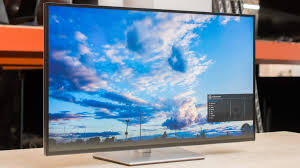
Jak przełączać źródła wejściowe na monitorze Dell?
Menu Display umożliwia wybranie preferowanej orientacji wyświetlania dla monitora. Wybrane ustawienia orientacji są stosowane do wyświetlacza po uruchomieniu komputera lub programu. Jeśli chcesz obrócić zawartość wyświetlaną na monitorze, gdy komputer jest bezczynny, wybierz menu Rotation z OSD i wykonaj poniższą procedurę.
Monitory Dell dostępne są w różnych rozdzielczościach, od klasycznego Full HD (1920×1080), aż po wyjątkowo szczegółowe modele 4K (3840×2160). Modele Full HD to doskonały wybór do codziennego użytku, pracy biurowej czy oglądania filmów, natomiast monitory 4K to opcja dla tych, którzy potrzebują jeszcze wyższej jakości obrazu, jak np. profesjonaliści zajmujący się obróbką grafiki lub produkcją wideo. Wyświetlacze o rozdzielczości 4K oferują cztery razy większą liczbę pikseli niż standardowe modele Full HD, co przekłada się na niesamowitą szczegółowość obrazu.
Kolejną cechą, która wyróżnia monitory Dell, jest ich ergonomia. Firma ta doskonale rozumie, jak ważna jest wygoda użytkownika, zwłaszcza w przypadku osób, które spędzają długie godziny przed ekranem. Wiele monitorów Dell oferuje możliwość regulacji wysokości, nachylenia oraz obrotu ekranu, co pozwala na dostosowanie urządzenia do indywidualnych potrzeb. Takie rozwiązanie zwiększa komfort pracy i pozwala uniknąć bólu pleców czy szyi. Dodatkowo, monitory Dell często wyposażone są w technologie redukujące zmęczenie oczu, takie jak filtr niebieskiego światła oraz system Flicker-Free, który eliminuje migotanie ekranu.
Jeśli pracujesz w środowisku wielodostępnym, funkcja Easy Arrange Memory umożliwia zapisywanie często używanych pozycji i układów okien. Może to pomóc zaoszczędzić czas podczas przełączania się między aplikacjami lub przenoszenia tych samych okien aplikacji na wyświetlaczu. Funkcja ta wymaga skonfigurowania Dell Display and Peripheral Manager na komputerze Mac. Aby uzyskać więcej informacji, zapoznaj się z dokumentacją produktu Dell dla komputera Mac lub stroną pobierania DDPM w witrynie Dell Support.